
「Pokémon GO Fest」や「Pokémon GO City Safari」などのイベントに参加すれば、世界中のトレーナーと一緒に特別なコンテンツや交流を楽しむことができます! 最高のゲームプレイ体験をお楽しみいただくため、一部のイベントは参加人数が制限されており、アプリ内のチケットシステムを通じてチケットの登録が必要です。
通常、今後のイベントの詳細情報(開催日時、入場時間、登録/チケット情報を含む)は『Pokémon GO』公式サイトでご確認いただけます。 X(旧Twitter)で『Pokémon GO』公式アカウントをフォローして、イベント関連の最新情報を確認することもお忘れなく。
チケットの種類
Pokémon GO イベントのチケットは、次のいずれか2つの方法で配布されます。
アプリ内ショップでのイベントチケット購入
イベントチケットウェブサイトでの先着順の購入
『Pokémon GO』のゲーム内イベントのチケットを購入するにはどうすればいいですか?
ゲーム内イベント(「Pokémon GO Fest:グローバル」や「コミュニティ・デイ」など)では、どこからでも、近くにいる他のトレーナーと一緒にプレイできます。 大半のゲーム内イベントは無料でお楽しみいただけますが、追加のコンテンツやボーナスは有料でご購入いただけます。
ゲーム内イベントやイベントの追加オプションのチケットは、『Pokémon GO』のアプリ内ショップより購入できます。
チケットの購入方法:
マップビューで「メインメニュー」をタップします。

ショップをタップします。
ショップ内のイベント画像またはチケットをタップします。
[購入] ボタンをタップします。
チケットの購入が完了したことを示すポップアップが表示されます。
[OK] をタップすると、道具にチケットが表示されます。
他のトレーナーにギフトとしてゲーム内イベントのチケットを購入することもできます。
『Pokémon GO』のリアルイベントのチケットを購入するにはどうすればいいですか?
「Pokémon GO Tour」や「Pokémon GO City Safari」といった、『Pokémon GO』リアルイベントに参加するには、『Pokémon GO』アプリ内のイベントメニューからアクセスできるイベントチケットウェブサイトから、チケットを購入する必要があります。
Pokémon GO アプリを開きます。
マップ画面で、「メインメニュー」
 をタップします
イベントをタップします。

以降のページには、開催時期の早い順に今後のリアルイベントがすべて記載されています。
- イベントをタップして参加したい日時を選択してください。
- 『Pokémon GO』リアルイベントのチケットは先着順での販売となります。 イベントが売り切れていない場合、イベントの画像に「チケット販売中」の表示があります。
- フレンドのチケットを購入し(「他のトレーナーのチケットを予約する」セクションを参照してください)、支払い情報を入力のうえ購入を完了してください。
- 支払確認ページで、注文IDをメモしておいてください。 支払いが完了する前に入力いただいたメールアドレスに確認メールが届きます。
注意: 現在、チケットは登録されているアカウントのみで使用可能です。 他のトレーナーからプレゼントとして購入された場合を除き、チケットの払戻しや譲渡はできません。
他のトレーナーのリアルイベントのチケットを購入するにはどうすればいいですか?(2枚以上のチケットを入手する場合)
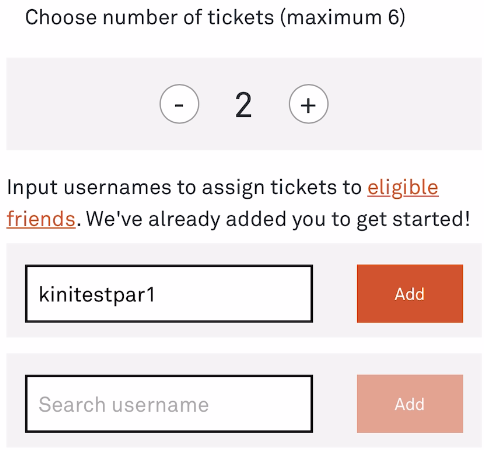
チケットを購入したいフレンドのトレーナーニックネームを入力し、(1つの入力欄につき 1 名ずつ) 「追加」を選択します。 その際、ニックネームのスペルが正しいことを確認してください。 チケットを購入するトレーナーとの仲良し度が仲良し以上であることが必要です。
また、お支払い前に、ご自身で選択されたチケット枚数分を対象のフレンドに割り当てる必要があります。 申し込みごとに指定できるチケットの日付と時間は1種類のみのため、フレンド全員が選択された日付と時間に同じ種類のチケットを受け取ります。
子どもアカウント(Niantic KidsまたはPokémon Trainer Central)を使用しているトレーナーにチケットを購入するにはどうすればいいですか?
お子さまのアカウントは、親または保護者同伴のもとご参加いただけます。 以下の手順でチケットをプレゼントできます。
- 保護者が、お子様のアカウントに紐づけられている『Pokémon GO』カウントにログインします。
保護者のアカウントのマップ画面で「メインメニュー」をタップします。
画面右上の「イベント参加」をタップします。
次のページで、参加チケットが購入可能なリアルイベントを確認のうえ選択します。
「チケットを購入する」をタップします。
空いている日程や時間帯を選択します。 グレーアウトしている時間帯はすでに完売しています。 選択が完了したら、次のページに進みます。
(表示された場合)ご利用の携帯電話サービスを選択します。
ここで、購入するチケットの枚数を選択できます。 デフォルトで保護者のアカウントに設定されているので、ボックスにお子様のアカウントのトレーナー名を入力し、「追加」をタップします。
注意:エラーメッセージが表示された場合は、次のことを確認してください。ニックネームのスペルが正しいこと
お子様のアカウントに登録されているメールアドレスが、保護者のアカウントに登録されているメールアドレスを一致していること
購入したい追加オプションを選択します。
チケットを購入したいトレーナー名を再確認します。
日付情報が正しいことを確認します。 また、このページで注文内容を変更することも可能です。
お支払いページでご希望のお支払い方法を選択して、お取引を完了させます。
お取引完了後、確認メールが届きます。
再び「イベント参加」のページを開くと、ステータスが「参加予定イベント」に変更されています。
参加チケットの購入が完了してステータスが「参加予定イベント」に変更されると、チケットの追加購入や日時変更はできなくなります。 チケットを追加購入したい場合は、カスタマーサポートにお問い合わせください。 追加オプションは完売していなければ購入が可能です。
その他の注意事項:
お子様は、保護者同伴のもとリアルイベントにご参加いただけます。
通常のアカウントと異なり、保護者のアカウントではフレンドになっていなくてもお子様のユーザー名を選択できます。




追加オプションとは何ですか?
特定のイベントには、オプションのアドオンが含まれる場合があります。イベント体験を補完または強化する商品または追加機能です。 チケットの種類を選択すると、購入したいアドオンを選択できます。 一部のアドオンでは入力が必要となります(Tシャツのサイズなど)。
複数のユーザーのチケットを購入する場合、すべてのユーザーにアドオンを適用する必要はありません。