En participant aux événements live, tels que le Festival Pokémon GO et le Parc Safari, les Dresseur·euse·s peuvent profiter d’un contenu exclusif tout en interagissant avec des joueur·euse·s du monde entier ! Afin de garantir la meilleure expérience de jeu, les places pour certains événements sont limitées et nécessitent l’achat d’un ticket dans une billetterie virtuelle disponible sur l’application.
En règle générale, vous trouverez toutes les informations à propos des événements live (y compris les dates, les heures de début et les informations concernant l’inscription et les tickets) sur le blog officiel de Pokémon GO. Le compte X (anciennement Twitter) de Pokémon GO est également un excellent endroit pour suivre les dernières annonces et informations sur les événements.
Remarque : les tickets pour les événements live Pokémon GO sont vendus selon le principe du « premier arrivé, premier servi ».
Pour acheter des tickets :
Ouvrez l’application Pokémon GO.
Dans la vue Carte, appuyez sur le bouton Menu principal
Appuyez sur Événements
Sur la page suivante s’affichent tous les événements live à venir, par ordre chronologique.


Remarque : pour le moment, les tickets ne sont utilisables que par les comptes saisis lors de l’inscription à l’événement. Les tickets ne sont pas remboursables, ni transférables sur d’autres comptes.
Tickets « premier arrivé, premier servi »
Si des tickets vendus sur la base du « premier arrivé, premier servi » sont encore disponibles, la mention « Billets disponibles » apparaît sous l’événement correspondant. Vous pourrez alors sélectionner la date et l’heure auxquelles vous souhaitez participer.
Comment offrir des tickets à d’autres Dresseur·euse·s ? (Commandes d’au moins 2 tickets)
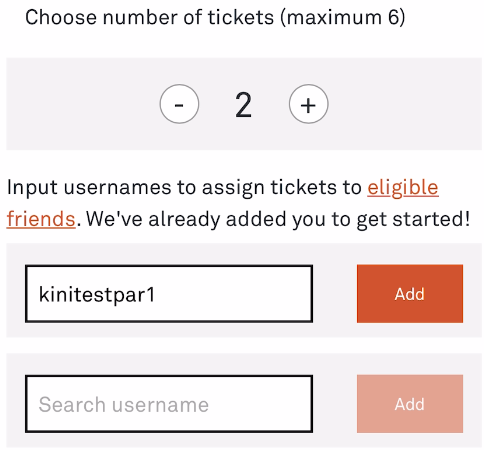
Si vous souhaitez acheter des tickets pour vos ami·e·s, saisissez leurs noms d’utilisateur (un nom par case), puis appuyez sur « Ajouter ». Assurez-vous de bien orthographier leurs noms. Vous devez au moins avoir atteint le niveau Grands amis (sept jours d’interaction) avec les autres Dresseur·euse·s.
Vous devez aussi attribuer la totalité des tickets sélectionnés à des ami·e·s avant de pouvoir procéder au paiement. Étant donné qu’un seul type de ticket est autorisé par commande, vos ami·e·s recevront le même type de ticket pour la date et l’heure sélectionnées.
Comment acheter des tickets pour un·e Dresseur·euse qui utilise un compte Enfant (Niantic Kids ou Cercle des Dresseurs Pokémon) ?
Les Dresseur·euse·s possédant un compte Enfant peuvent participer aux événements à condition de se faire accompagner par un parent ou un·e tuteur·rice. Pour acheter un ticket destiné à un compte Enfant, procédez comme suit :
Connectez-vous à votre propre compte Pokémon GO associé à celui de votre enfant.
Une fois sur le compte, appuyez sur le bouton du menu principal dans la vue Carte
Appuyez sur Évènements en haut à droite de l’écran
Sur la page suivante, consultez et sélectionnez les événements live pour lesquels des tickets sont disponibles.
Appuyez sur Obtenir des tickets.
Choisissez le jour et la date, si cela est proposé. Si une option est grisée, cela signifie qu’il n’y a plus de stock disponible. Passez à la page suivante.
Le cas échéant, sélectionnez votre opérateur.
Choisissez le nombre de tickets que vous souhaitez acheter. Le compte par défaut est le vôtre. Saisissez simplement le nom de Dresseur·euse de votre enfant dans le champ et appuyez sur Ajouter.
Remarque : si un message d’erreur apparaît, procédez aux vérifications indiquées ci-dessous.Assurez-vous d’avoir bien orthographié le nom de Dresseur de votre enfant.
Vérifiez que l’adresse e-mail associée à votre compte Pokémon GO correspond bien à l’adresse indiquée sur le fichier.
Sélectionnez les modules que vous souhaitez acheter.
Vérifiez le nom de Dresseur indiqué pour l’achat d’un ticket.
Confirmez les informations relatives à la date. Vous pouvez également modifier votre commande depuis cette page.
Sur la page de paiement, sélectionnez votre mode de paiement et terminez la transaction.
Une fois le paiement terminé, vous recevrez un e-mail de confirmation.
Lorsque vous revenez sur la page Évènements, le statut indiqué est Vous participez à l’événement.
Lorsqu’un ticket est acheté et que le statut est passé à Vous participez à l’événement, vous ne pouvez plus acheter d’autres tickets, ni changer la date ou l’heure de l’événement. Si vous souhaitez toutefois acheter davantage de tickets, veuillez contacter l’assistance client. Les modules peuvent être achetés jusqu’à épuisement des stocks.
Autres remarques importantes :
Les enfants peuvent participer aux événements live à condition d’être accompagné·e·s par un parent ou un·e tuteur·rice.
Contrairement au processus pour les comptes standard, les parents et enfants n'ont pas besoin d'être Amis dans l'application pour pouvoir sélectionner le nom d'utilisateur de l'enfant.




Que sont les modules complémentaires ?
Certains événements peuvent proposer des modules complémentaires en option, qui comprennent des produits officiels ou des fonctionnalités supplémentaires qui compléteront ou amélioreront votre expérience lors d’un événement. Vous pouvez sélectionner les modules complémentaires que vous souhaitez acheter une fois que vous avez sélectionné votre type de ticket. Certains modules complémentaires nécessitent des renseignements supplémentaires (par exemple, votre taille de T-shirt).
Remarque : lorsque vous achetez plusieurs tickets, rien ne vous oblige à ajouter des modules complémentaires pour chaque utilisateur·rice.
Comment utiliser un code afin d’obtenir des tickets pour les événnements live ?
Depuis la vue Carte, appuyez sur le bouton du menu principal
dans la partie inférieure de l’écran, au centre.
Appuyez sur le bouton Évènements
, en haut à droite du menu.
Trouvez l’événement live qui vous intéresse (par exemple, Terres Sauvages Pokémon GO : Nagasaki) et appuyez sur la bannière correspondante.
Faites défiler la page de description de l’événement jusqu’en bas. Appuyez sur le lien « Utiliser un code promotionnel ».
Saisissez et appliquez le code.
Appuyez sur le champ de texte « Veuillez saisir votre code ».
Saisissez ou collez votre code.
Si vous utilisez le code pour un compte Enfant, pensez à cocher la case correspondante si le système vous y invite.
Appuyez sur « Appliquer » pour finaliser.