
Qu'est-ce qu'un « set » ?
Les « Sets » vous permettent de sauvegarder des combinaisons d'équipement. En date d'octobre 2025, vous pouvez enregistrer jusqu'à 20 sets.
Enregistrer un set
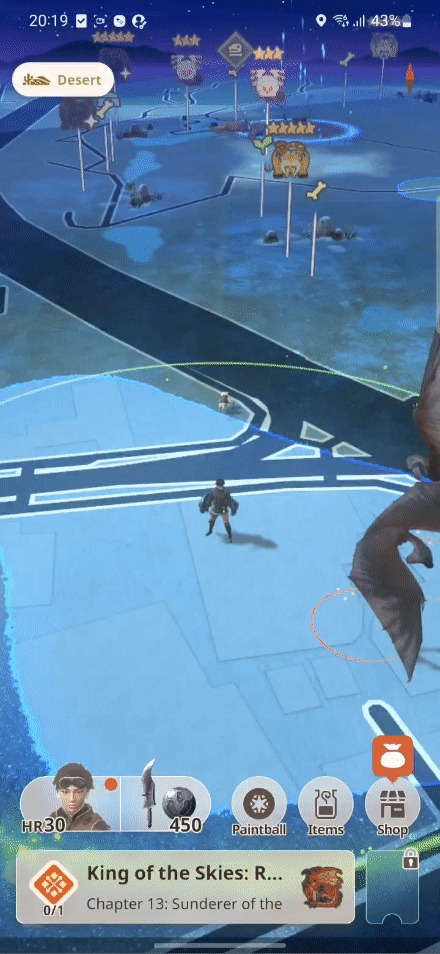
Appuyez sur l'icône d'équipement dans le menu principal.
Appuyez sur l'icône ▼ à côté du set pour accéder au menu Set.
« Par défaut » s'affiche. Choisissez l'arme et l'armure à enregistrer dans « Par défaut ».
Vous pouvez faire de même du « Set 1 » au « Set 19 ».
Équiper un set
Appuyez sur l'icône d'équipement dans le menu principal.
Appuyez sur l'icône ▼ à côté du set pour accéder au menu Set.
Appuyez sur le set que vous souhaitez équiper pour le sélectionner.
Notes :
Vous pouvez accéder au menu Set en maintenant l'icône d'équipement appuyée dans le menu principal, le menu Bivouac ou le lobby.
Vous pouvez également faire défiler le set affiché vers la gauche ou la droite dans le menu Équipement pour choisir différents sets.
Détails sur l'état du set
Dans le menu Set, appuyez sur l'icône « ... » en haut à droite du set dont vous voulez consulter l'état.
Appuyez sur le bouton État.
Modifier le nom du set
Dans le menu Set, appuyez sur l'icône « ... » en haut à droite du set que vous souhaitez renommer.
Appuyez sur le bouton « Modifier le nom du set ».
Touchez le champ de saisie et saisissez le nouveau nom du set.
Appuyez sur le bouton Confirmer.
Notes :
Les noms doivent comprendre entre 1 et 15 caractères.
Les emojis ne sont actuellement pas pris en charge.
Copier un set
Dans le menu Set, appuyez sur l'icône « ... » en haut à droite du set que vous voulez copier.
Touchez le bouton « Copier ».
Appuyez sur l'icône « ... » en haut à droite du set où vous voulez le coller.
Touchez le bouton « Coller ».
Une boîte de dialogue apparaîtra, appuyez sur le bouton « Coller » pour continuer.
Notes :
Cette action est irréversible.
Si vous fermez le menu Set avant de coller le set copié, il sera perdu.
Changement de set automatique
Cette fonctionnalité permet de garder en mémoire le set utilisé pour chaque monstre lors de vos précédentes chasses et de l'équiper automatiquement depuis le menu Bivouac.
Comment utiliser la fonction de changement de set automatique :
En haut du menu Set, activez l'option « Utilise automatiquement le set précédent pour chaque monstre » en haut de l'écran.
Dans le menu Bivouac, le set utilisé lors de la dernière chasse où vous avez affronté ce monstre sera automatiquement équipé, et le message « Set modifié » s'affichera.
Une fois de retour sur le terrain, le set que vous aviez avant la chasse sera à nouveau équipé automatiquement.
Notes :
Si cette fonctionnalité n'est pas activée, les sets ne seront pas enregistrés en mémoire.
Si vous modifiez le set après qu'il a été équipé automatiquement dans le menu Bivouac, le set modifié sera utilisé pour cette chasse et toutes les futures chasses.
Filtre de sets
La fonction de filtre de sets permet d'afficher une sélection de sets correspondant à certains critères.
Comment sélectionner et appliquer un filtre ?
Sélectionner le critère de filtre
Vous pouvez sélectionner le critère de filtre en touchant l'icône de type d'arme ou d'élément.
Affichage de sets
Seuls les sets comprenant l'arme correspondant au critère sélectionné s'affichent.
Si aucun critère n'est sélectionné, toutes les armes s'affichent.
Changer de type d'arme ou d'élément
En touchant le bouton activable affiché à gauche des boutons de filtre de type d'arme et d'élément, vous pouvez basculer entre les différents affichages de boutons de filtre de type d'arme et d'élément.
Par défaut, les boutons de filtre de type d'arme sont affichés.
Filtres multiples
Vous pouvez sélectionner plusieurs filtres en même temps.
Lorsque plusieurs filtres sont sélectionnés, tous les sets qui correspondent à l'une des options (par exemple : épée longue et grande épée, ou feu et foudre) s'affichent.
Si des filtres de type d'arme et d'élément sont appliqués, seuls les sets correspondants aux deux filtres s'affichent.
Fonction de verrouillage (protection) d'équipement
Cette fonction permet de verrouiller (protéger) vos sets. Une fois un set verrouillé, l'équipement qui y est enregistré est protégé.
Comment utiliser la fonction de verrouillage ?
Vous pouvez activer ou désactiver le verrouillage en touchant l'icône de verrou dans le menu Sets.
Lorsque vous activez ou désactivez le verrouillage, un message dans un cadre noir s'affiche au centre de l'écran.
Par défaut, tous les sets sont déverrouillés.
Effets de la fonction de verrouillage
Les actions suivantes sont impossibles pour les sets verrouillés.
Modifier le nom du set
Changer d'arme ou d'armure
Lorsque vous essayez de modifier l'équipement ou de coller un autre set copié dans un set verrouillé, un message apparaît indiquant que la modification est impossible.
En revanche, les actions suivantes sont possibles même lorsqu'un set est verrouillé.
Changer de style d'arme ou de paramètres
Changer les talents associés aux emplacements d'exosynthèse d'une armure
Restrictions
Les sets débloqués via le bonus d'achat du Pass chasseur extrême (30 emplacements de sets supplémentaires) ne peuvent plus être verrouillés ou déverrouillés une fois la durée de validité du pass expirée.
Foire aux questions
Q1 : Le set que j'ai utilisé lors de ma précédente chasse est-il gardé en mémoire même si je n'ai pas éliminé le monstre ?
R1 : Le set équipé automatiquement pour chaque monstre est enregistré au lancement de la chasse et ne tient pas compte de l'issue du combat.
Q2 : Le changement de set automatique prend-il en compte le nombre d'★(étoile) des monstres ?
R2 : Les sets sont enregistrés par type de monstre. Le nombre d'★(étoile) n'est pas pris en compte. Le set utilisé lors de la dernière chasse du monstre en question sera équipé automatiquement.
Q3 : Que se passe-t-il si je modifie le set ?
R3 : Si vous modifiez l'arme ou l'armure du set, le set mis à jour sera pris en compte pour votre prochaine chasse.
Q4 : Le nombre de sets disponibles va-t-il augmenter ?
R4 : Nous réfléchissons à augmenter le nombre de sets à l'avenir.
Q5 : Est-il possible d'enregistrer des talents conférés par exosynthèse dans un set ?
R5 : Il est possible d'enregistrer des talents d'exosynthèse dans un set.
Q6 : L'équipement spécial peut-il être enregistré dans un set ?
R6 : L'équipement spécial peut être enregistré comme « Set spécial », mais ne peut pas être associé à votre set d'équipement.
Q7 : Est-il possible de copier un set existant lors de la modification d'un set ?
R7 : Cette fonctionnalité sera disponible ultérieurement.