Al asistir a eventos presenciales, como el Festival de Pokémon GO y la Zona Safari de Pokémon GO, los Entrenadores podrán disfrutar de contenido especial y experiencias sociales con otros jugadores de todas partes del mundo. Para que la experiencia de juego sea la mejor posible, la asistencia a ciertos eventos presenciales está limitada, por lo que los Entrenadores deberán registrarse en el sistema de venta de entradas de nuestra aplicación para obtener una.
Por lo general, los detalles sobre los próximos eventos en vivo (como las fechas, las horas de entrada y la información de entradas y de registro) se encuentran en nuestro blog oficial de Pokémon GO. También puedes seguir a Pokémon GO en X (anteriormente, Twitter) para enterarte de las novedades y los anuncios relacionados con los eventos.
Nota: Las entradas para eventos de Pokémon GO en el mundo real se distribuyen por orden de llegada.
Para adquirir entradas:
Abre la aplicación de Pokémon GO
En la vista del mapa, toca el botón del Menú principal
Toca en Eventos
En la siguiente página, aparecerán todos los futuros eventos en vivo, comenzando por el más inmediato en la parte superior.


Nota: En este momento, las entradas solo las podrán usar las cuentas de Entrenador inscritas durante el registro. Las entradas no son reembolsables ni se pueden transferir a otras cuentas.
Entradas por orden de llegada
Si aún no se han agotado las entradas de un evento que permite obtenerlas por orden de llegada, verás la etiqueta de "Entradas disponibles", de modo que podrás seleccionar la fecha y la hora en las que quieras asistir.
¿Cómo compro entradas para regalar a otros Entrenadores? (Para pedidos de con más de dos entradas):
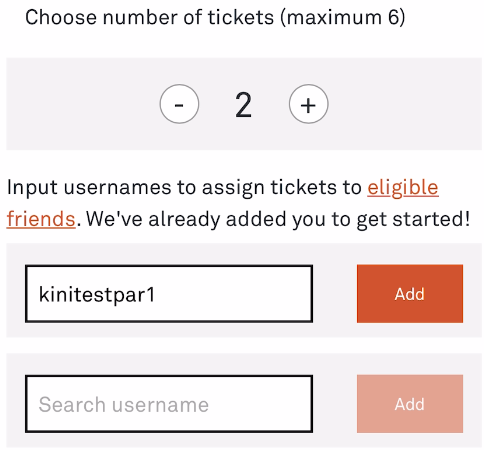
Escribe los nombres de usuario de las amistades para las que quieras comprar entradas (un nombre por cuadro de entrada) y haz clic en ”Añadir”. Asegúrate de escribirlos correctamente. Debes compartir como mínimo una gran amistad (7 días de interacción) con otro Entrenador.
También deberás asignar todas las entradas que has seleccionado a las amistades que cumplan los requisitos antes de proceder al pago. Ya que solo se permite un tipo de entrada por pedido, tus amistades recibirán el mismo tipo de entrada para la fecha y hora que hayas seleccionado.
¿Cómo puedo comprar una entrada para un Entrenador que usa una cuenta infantil (Niantic Kids o Central de Entrenadores Pokémon)?
Los Entrenadores con cuentas infantiles pueden asistir a eventos siempre y cuando vayan acompañados de su padre, madre o tutor. Sigue los pasos que figuran a continuación para comprar una entrada para una cuenta infantil:
El padre, la madre o un tutor deben haberse registrado en su cuenta de Pokémon GO que está vinculada a la cuenta del menor.
En la cuenta del padre, la madre o el tutor, toca el botón Menú principal de la Vista del mapa.
Toca “Eventos” en la esquina superior derecha de la pantalla.
En la página siguiente, revisa y selecciona los eventos en vivo para los que hay entradas a la venta.
Toca "Obtener entradas".
Elige las fechas y las horas, si las hubiera. Si aparecen opciones en gris, es porque las entradas se han agotado. Luego, continúa con la página siguiente.
Si procede, selecciona el proveedor de servicios móviles.
Ahora ya puedes seleccionar el número de entradas que quieras comprar. La cuenta predeterminada se ha configurado como tuya, por lo que basta con introducir el nombre de Entrenador de la cuenta del menor en la casilla correspondiente y tocar Añadir.
Nota: Si aparece un mensaje de error, comprueba lo siguiente:Asegúrate de haber escrito bien el nombre.
Comprueba que la dirección de correo electrónico asociada a la cuenta de Pokémon GO de los padres o el tutor del menor coincide con la dirección de correo electrónico registrada.
Elige los complementos que desees comprar.
Comprueba el nombre de Entrenador para comprar la entrada.
Confirma si la fecha de información es correcta. En esta página, también puedes realizar cambios en el pedido.
En la página de pago, selecciona la forma de pago preferida y completa la transacción.
Después de pagar, recibirás un correo electrónico de confirmación.
Al volver a tocar en la página “Eventos”, el estado cambia a Asistencia confirmada.
Cuando se compre la entrada y el estado cambie a Asistencia confirmada, no se podrán comprar más entradas y tampoco se podrán cambiar las horas del evento. Si quieres comprar más entradas, ponte en contacto con el servicio atención al cliente. Puedes comprar complementos hasta agotar existencias.
Otras notas importantes:
Los menores pueden asistir a eventos presenciales siempre y cuando vayan acompañados por su padre, madre o tutor.
A diferencia de las cuentas estándar, un padre o una madre y un hijo no tienen que compartir amistad para seleccionar el nombre de usuario del menor.




¿Qué son los complementos?
Ciertos eventos pueden presentar complementos opcionales, es decir, productos o funciones adicionales que complementan o mejoran la experiencia del evento. Puedes seleccionar qué complementos te interesan comprar cuando hayas seleccionado el tipo de entrada. Algunos complementos exigen que se introduzcan datos adicionales (por ejemplo, la talla de camisetas).
Nota: No tendrás que aplicar complementos a todos los usuarios en el pedido si compras entradas para varios usuarios.
¿Cómo canjeo un código para entradas de eventos en vivo?
En la Vista del mapa, toca Menú principal
en la parte inferior central de la pantalla.
Toca el botón Eventos
que se encuentra en la esquina superior derecha del menú.
Busca el evento específico en el mundo real al que quieras asistir (por ejemplo, Área Silvestre de Pokémon GO: Nagasaki) y toca en el banner del evento.
Desplázate hasta la parte inferior de la página de descripción del evento. Toca en el enlace que indica Canjear un código promocional.
Introduce el código y toca Aplicar.
Toca en el cuadro de texto que indica "Introduce tu código".
Escribe o pega tu código único.
Si el código es para una cuenta infantil, asegúrate de comprobar si aparece en cuadro correspondiente.
Toca en Aplicar y finalizar.